Como Configurar Seu E-mail Profissional no Gmail: Passo a Passo Prático
Usar um e-mail com o nome da sua empresa (como seu-nome@suaempresa.com.br) transmite muito mais autoridade e segurança para o seu cliente do que usar um endereço gratuito. Mas ter que abrir um site diferente toda hora só para olhar as mensagens corporativas pode ser cansativo.
A boa notícia é que você pode vincular o seu e-mail profissional direto na sua conta do Gmail.
É como colocar a chave da sua loja comercial no mesmo chaveiro da sua casa: você gerencia tudo em um único lugar, recebe as mensagens da empresa e pode responder usando o seu endereço profissional normalmente.
Confira abaixo o passo a passo prático para fazer essa integração.
Passo a Passo para Configurar no Gmail pelo Computador
1. Acesse suas Configurações no Gmail
Faça login na sua conta do Gmail habitual. No canto superior direito da tela, clique no ícone de engrenagem e depois em “Ver todas as configurações”.
2. Vá até a aba de Contas
No menu superior das configurações, clique na aba “Contas e Importação”.

3. Adicione sua Conta Profissional
Procure a seção “Verificar o e-mail de outras contas” e clique na opção em azul: “Adicionar uma conta de e-mail”. Uma janela flutuante vai se abrir.

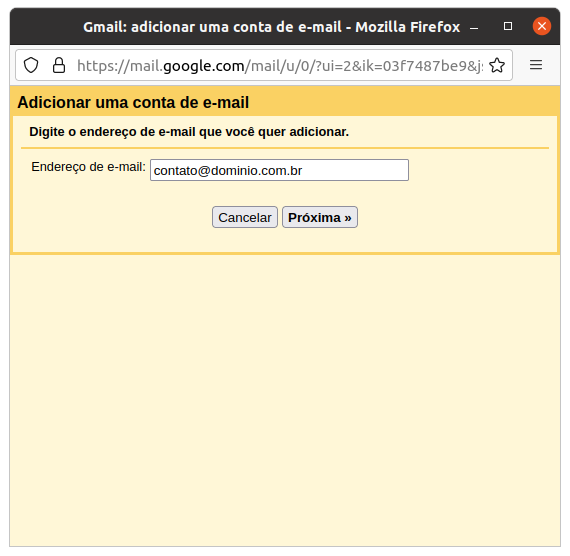
4. Insira seu Endereço de E-mail
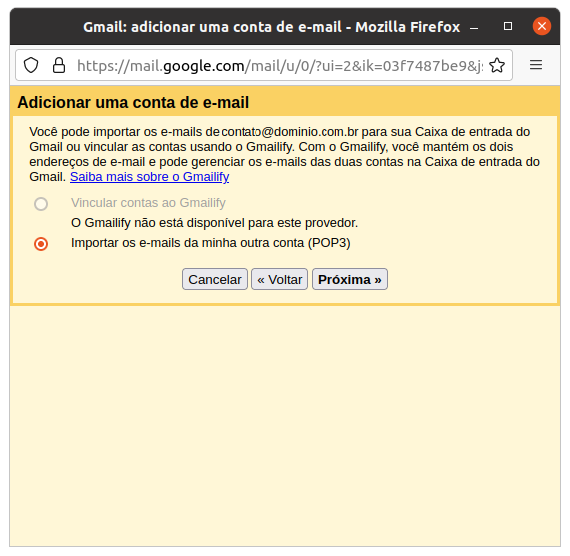
Digite o seu e-mail profissional completo (ex: contato@suaempresa.com.br), clique em “Próxima”, selecione a opção “Importar os e-mails da minha outra conta (POP3)” e avance
5. Configure o Recebimento (Dados POP)
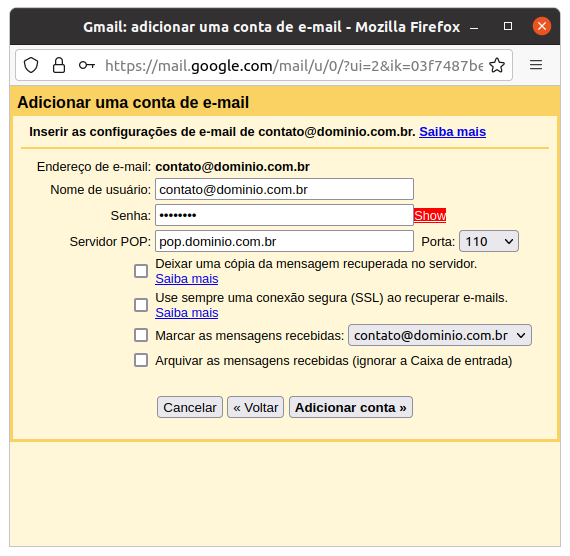
Preencha os campos de conexão fornecidos pela sua hospedagem:
-
Nome de usuário: Seu e-mail profissional completo.
-
Senha: A senha da sua conta de e-mail profissional.
-
Servidor POP: Geralmente é
mail.suaempresa.com.broupop.suaempresa.com.br. -
Porta: Selecione
995(e marque a caixinha “Usar sempre uma conexão segura SSL”). -
📌 Recomendação: Marque a opção “Deixar uma cópia da mensagem recuperada no servidor” para garantir um backup das suas mensagens. Clique em “Adicionar conta”.
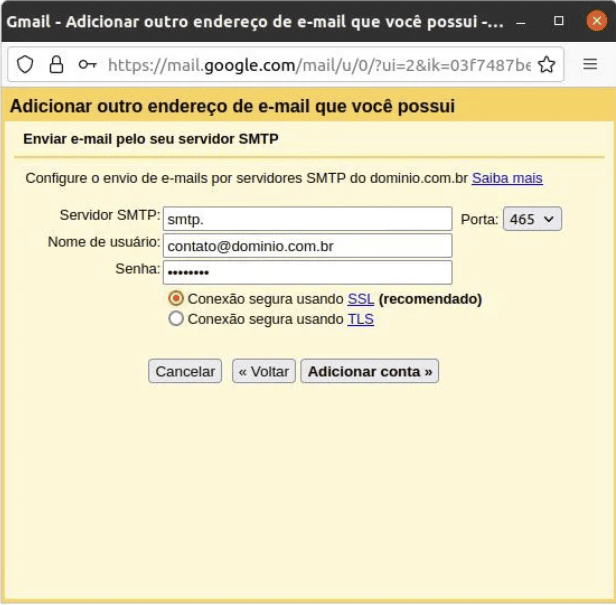
6. Configure o Envio de Mensagens (Dados SMTP)
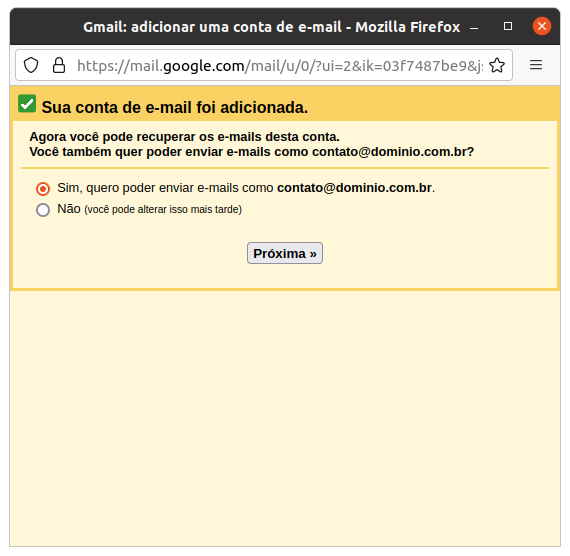
O Gmail vai perguntar se você também deseja enviar e-mails usando a sua conta profissional. Marque “Sim” e avance:
-
Servidor SMTP: Geralmente
mail.suaempresa.com.brousmtp.suaempresa.com.br. -
Porta: Selecione
465(com conexão segura SSL). -
Usuário e Senha: Repita seu e-mail completo e sua senha. Clique em “Adicionar conta”.
7. Confirmação Final
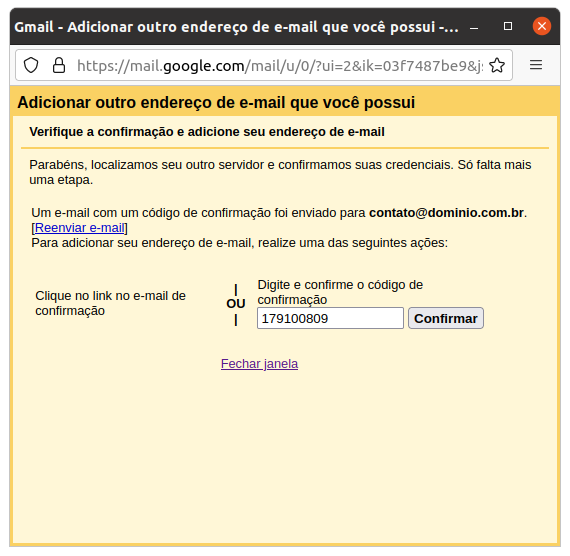
Um código de verificação numérico será enviado para a sua caixa postal. Digite o código na tela do Gmail para confirmar a propriedade da conta e clique em “Confirmar”.
Como usar na prática?
A partir de agora, sempre que você for escrever uma nova mensagem no Gmail, basta clicar no campo “De (remetente)” e escolher se deseja enviar a mensagem com a sua conta pessoal ou com o seu e-mail profissional.
💡 Precisa de um acesso rápido sem configurar nada?
Se você está em um computador diferente ou precisa apenas ver um e-mail urgente agora, acesse pelo navegador lendo nosso guia de como acessar o Webmail do seu e-mail profissional.
Agora você pode desfrutar da comodidade de gerenciar sua conta de e-mail vinculada ao Gmail. Se tiver alguma dúvida entre em contato, estamos aqui para ajudar! 🚀📧